 Obraz autorstwa prostooleh na Magnific
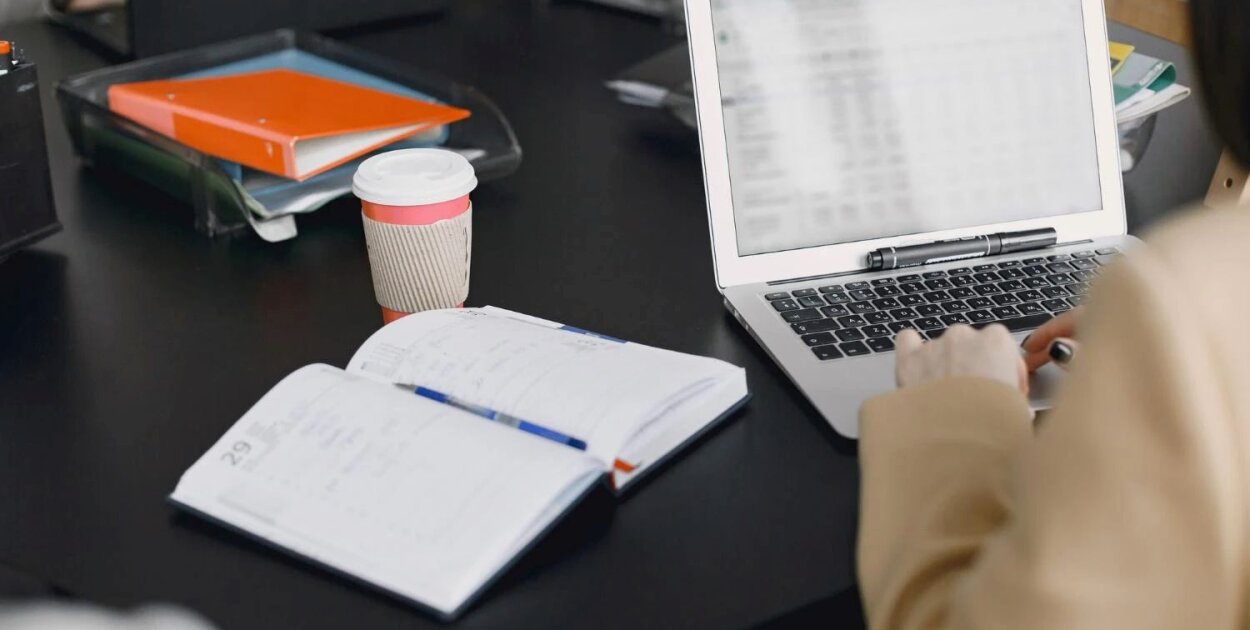
Nie potrzeba do tego drogiego sprzętu ani specjalnych programów. Wystarczy telefon, komputer i kwadrans spokoju.
Zanim cokolwiek połączymy, warto zadbać o jakość samych skanów. Kto nie ma skanera, może spokojnie skorzystać z telefonu. Kartkę kładziemy na ciemnym, gładkim blacie, najlepiej przy dziennym świetle, i robimy zdjęcie prosto z góry, tak żeby mieściła się w kadrze w całości. W wielu telefonach aparat albo wbudowana aplikacja do notatek ma tryb skanowania dokumentów, który sam przycina obraz i zapisuje go jako PDF.
Format ma znaczenie. Jeśli od początku zapisujemy skany jako PDF, dalsza praca pójdzie gładko. Zwykłe zdjęcia w JPG lepiej najpierw przekonwertować.
Każdy plik dobrze jest od razu sensownie nazwać, na przykład „wniosek_strona1”, „zaswiadczenie_dochody” czy „swiadectwo_pracy”. To drobiazg, ale przy kilkunastu załącznikach oszczędza sporo nerwów.
Gdy skany są gotowe, pora na łączenie pdf i tu z pomocą przychodzi bezpłatne narzędzie Adobe Acrobat online. Działa w przeglądarce, na przykład w Chrome czy Edge, także na telefonie, więc niczego nie trzeba instalować.
Cała operacja zajmuje dosłownie chwilę. Klikamy „Wybierz pliki” albo przeciągamy dokumenty do okna, a potem ustawiamy ich kolejność, przesuwając miniatury. Pierwszy plik na liście stanie się początkiem nowego dokumentu. Na koniec wybieramy „Scal pliki” i pobieramy gotowy PDF.
Według informacji Adobe do pobrania połączonego pliku nie trzeba się logować, a na dokumencie nie pojawia się znak wodny. Konto przydaje się dopiero wtedy, gdy chcemy po scaleniu poprzestawiać, obrócić lub usunąć pojedyncze strony albo udostępnić plik za pomocą linku. Jeśli któryś z dokumentów jest zabezpieczony hasłem, trzeba je podać przed scaleniem. Bezpłatna wersja łączy pliki PDF, a do scalania innych formatów, takich jak dokumenty Word czy zdjęcia, Adobe proponuje wersję próbną Acrobat Pro.
Plik, który trafia do urzędu, szkoły czy działu kadr, powinien czytać się jak teczka podana przez okienko. Na początku umieszczamy formularz lub podanie, a za nim załączniki w takiej kolejności, w jakiej wymieniono je we wniosku. Jeśli dokument ma kilka stron, pilnujmy, żeby nie trafiły do pliku w rozsypce.
Przed wysłaniem warto otworzyć gotowy PDF i przewinąć go od pierwszej do ostatniej strony. Sprawdzamy, czy nic nie jest do góry nogami, czy podpisy są czytelne i czy nie brakuje odwrotnej strony któregoś zaświadczenia. Dwie minuty kontroli mogą uchronić przed telefonem z prośbą o uzupełnienie dokumentów.
Przy dokumentach szkolnych i zawodowych sprawdza się ta sama zasada. Rodzice, którzy składają wniosek o przyjęcie dziecka do szkoły, i osoby wysyłające CV ze świadectwami pracy zrobią lepsze wrażenie jednym uporządkowanym plikiem niż kilkoma luźnymi zdjęciami.
Szczególnej uwagi wymagają dokumenty dwustronne. Jeśli skanujemy osobno przód i tył zaświadczenia, ustawmy obie strony obok siebie, a nie na końcu pliku. Podobnie z umowami, w których ważne są parafki na każdej stronie: lepiej zeskanować całość, niż wybierać tylko pierwszą i ostatnią kartkę.
Połączony plik możemy dołączyć do maila, ale wiele spraw urzędowych da się dziś załatwić w pełni elektronicznie. Ogólnopolski portal gov.pl zbiera w jednym miejscu usługi dla mieszkańców, przedsiębiorców i rolników. Logujemy się tam Profilem Zaufanym albo przez aplikację mObywatel i możemy złożyć wniosek, wysłać pismo do wybranego urzędu czy sprawdzić status sprawy.
Tą drogą wyślemy dokumenty także do instytucji w naszej okolicy, choćby do urzędu miejskiego czy starostwa. Kto nie ma jeszcze Profilu Zaufanego, może go założyć przez internet, korzystając z bankowości elektronicznej.
Zachowujmy kopie wysłanych plików w jednym folderze, najlepiej z datą w nazwie. Gdy za rok będziemy składać podobny wniosek, część dokumentów będzie już gotowa. Uważajmy też, komu wysyłamy skany z danymi osobowymi, i przesyłajmy je tylko na oficjalne adresy instytucji.
Jeśli sprawę załatwia za nas ktoś z rodziny, na przykład dorosłe dziecko pomaga starszym rodzicom, wystarczy, że przygotuje plik na swoim komputerze i pokaże go do sprawdzenia przed wysłaniem. Seniorzy często czują się pewniej, gdy mogą obejrzeć dokument, zanim trafi do urzędu.
Połączenie kilku skanów w jeden porządny PDF to drobna umiejętność, która naprawdę ułatwia życie, zarówno w sprawach urzędowych, jak i szkolnych czy zawodowych. Raz przećwiczona, przy następnym wniosku zajmie dosłownie kilka minut.